Управление автоответами
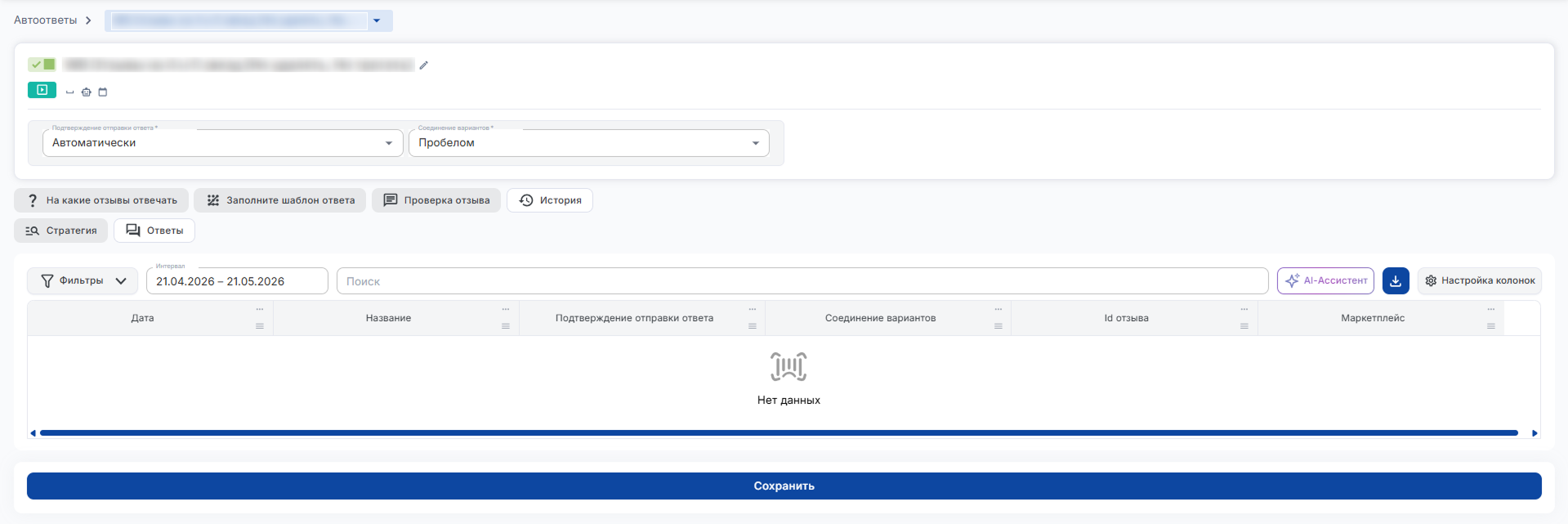
Для детального управления автоответами перейдите в раздел модуля Отзывы → Автоответы.
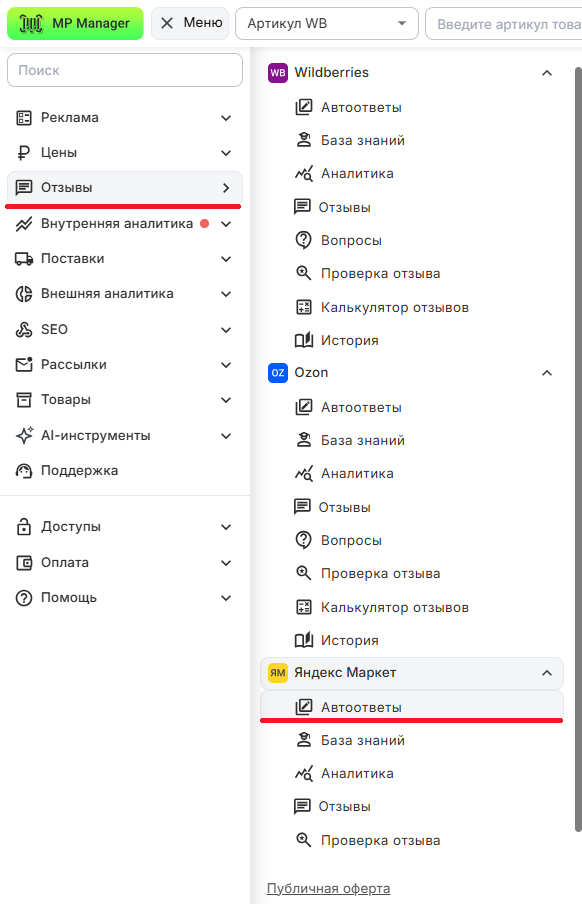
Сводная таблица созданных автоответов.

В таблице кампаний выберите нужный автоответ и нажмите на него. Он откроется в отдельном окне для просмотра и управления.
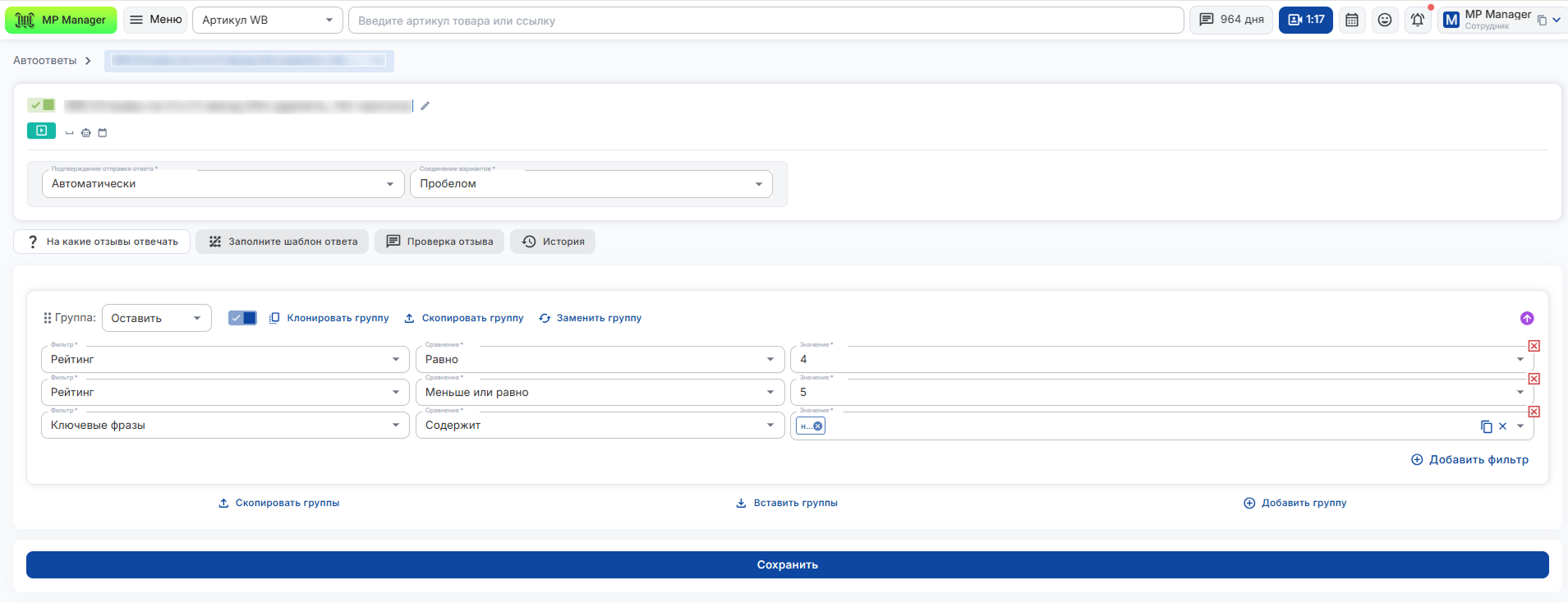
Верхнее меню
В верхнем меню отображается
- Подтверждение отправки ответа
- Автоматически — ответ отправляется без дополнительного подтверждения
- Вручную — перед отправкой ответ необходимо подтвердить в разделе Отзывы
- Соединение вариантов
- Двумя переносами строк — варианты разделяются пустой строкой
- Одним переносом строки — варианты выводятся друг за другом с новой строки
- Пробелом — варианты объединяются в одну строку через пробел
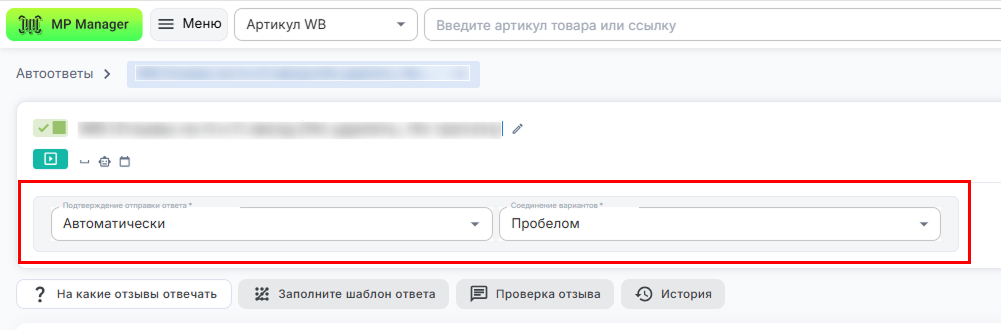
Вкладки с настройкой автоответов.
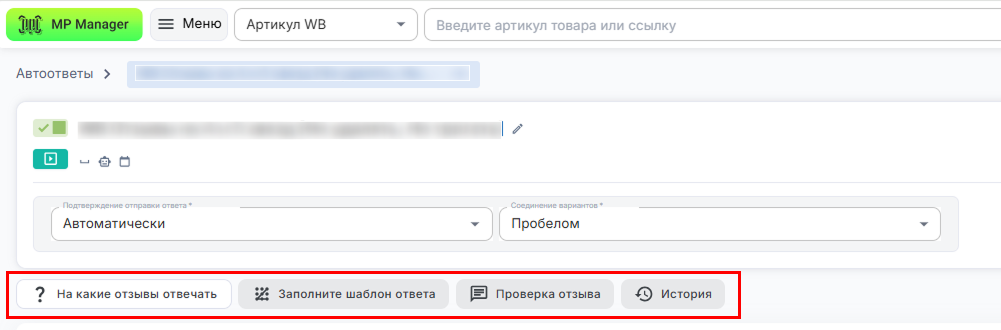
На какие отзывы отвечать
В разделе можно редактировать настройки фильтров и групп фильтров. Подробнее о настройке отзывов см. Создание и настройка автоответов
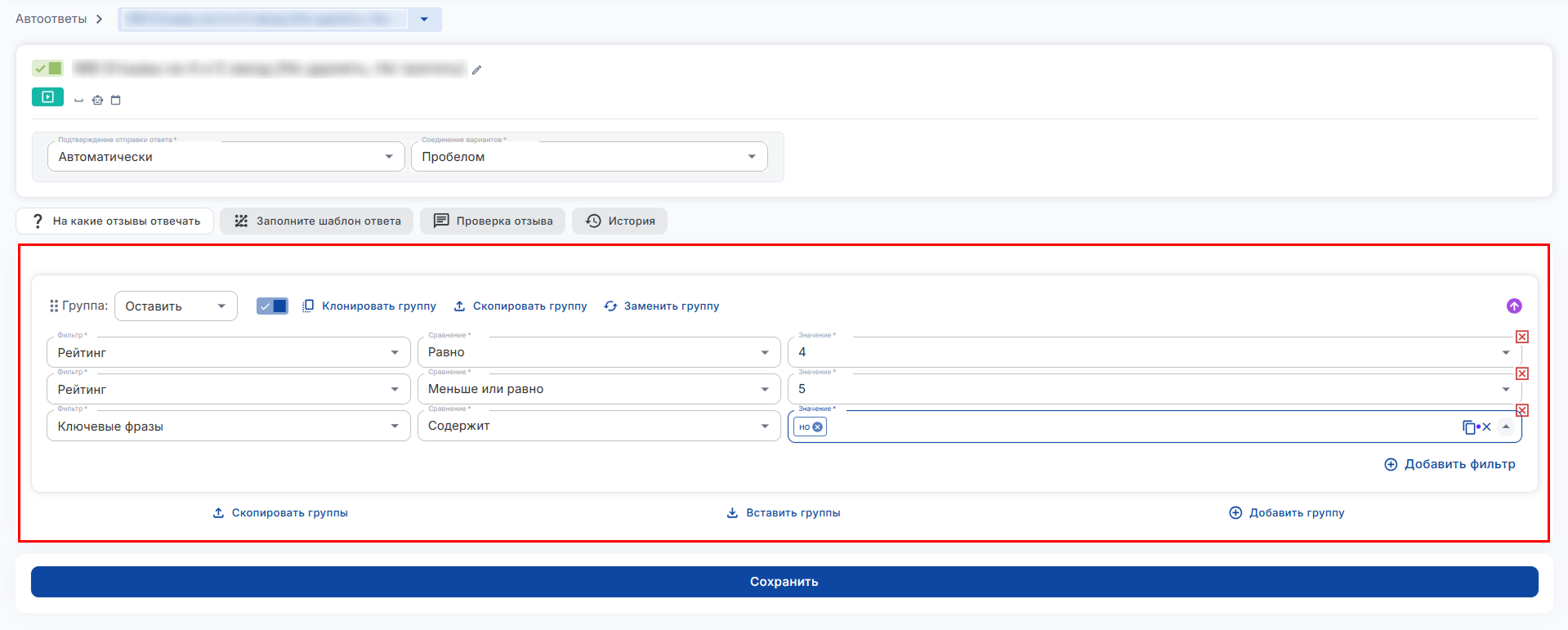
Заполните шаблон ответа
В разделе можно редактировать шаблоны ответов. Подробнее о настройке отзывов см. Создание и настройка автоответов
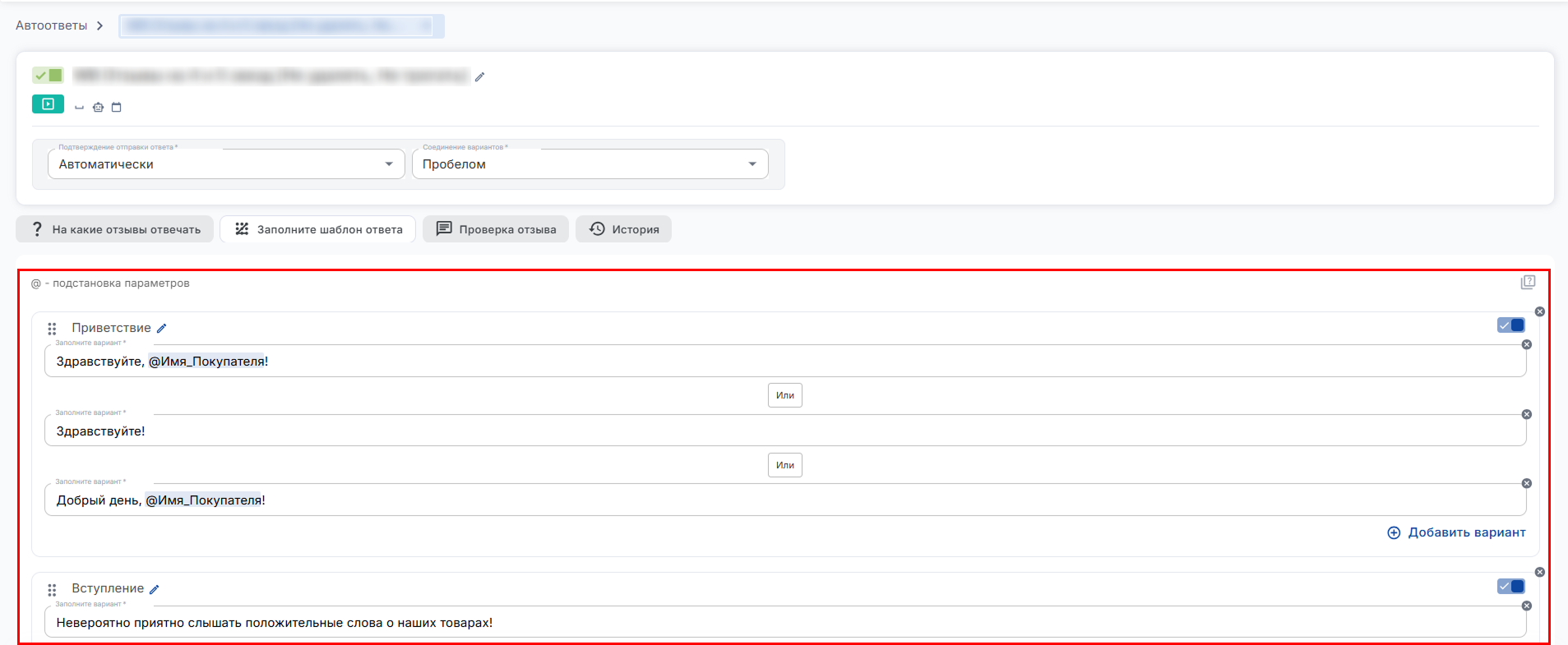
Проверка отзывов
Раздел предназначен для проверки отзывов, которые подходят под настройки автоответов. Он позволяет убедиться, что автоответы настроены корректно и срабатывают на нужные отзывы.
С помощью этого инструмента можно ориентироваться на конкретный отзыв, настраивать параметры под него и проверять корректность логики автоответа до запуска в работу.
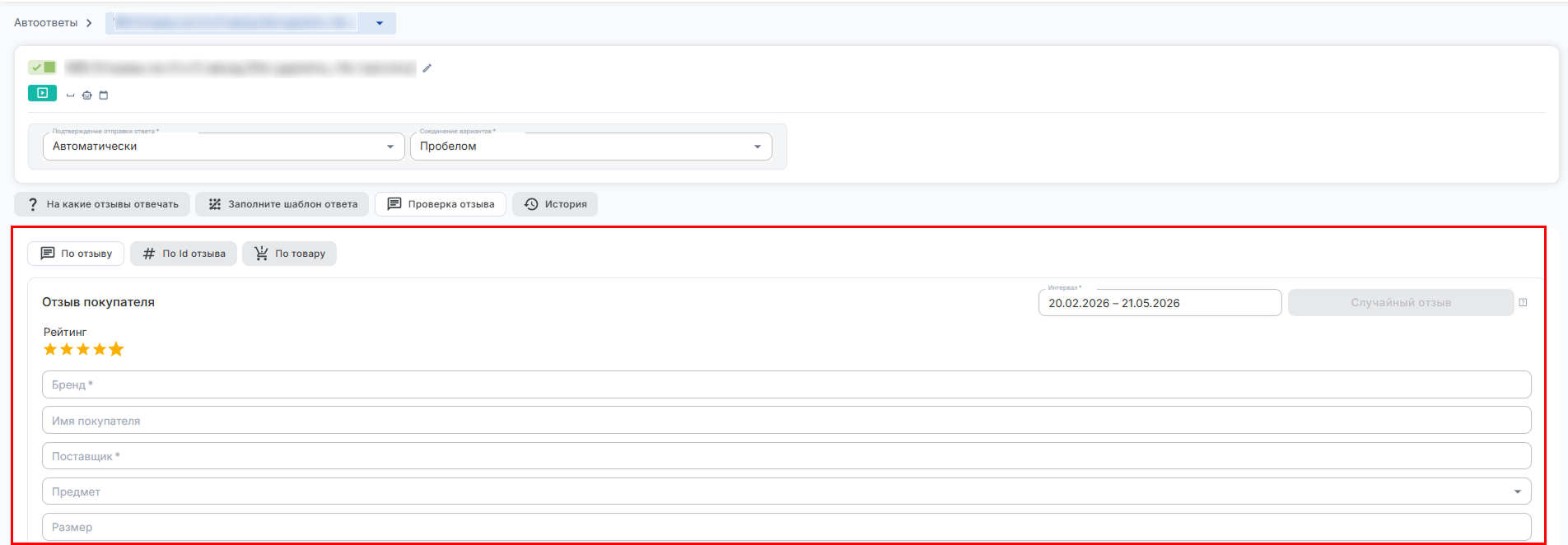
По отзыву
Проверка автоответов на основе конкретного текста отзыва. Позволяет увидеть, будет ли применен автоответ к выбранному сообщению. Настраивайте пример отзыва, чтобы протестировать логику срабатывания в условиях, максимально приближенных к реальным.
По Id отзыва
Введите Id отзыва, который можно найти в разделе Отзывы → Отзывы.
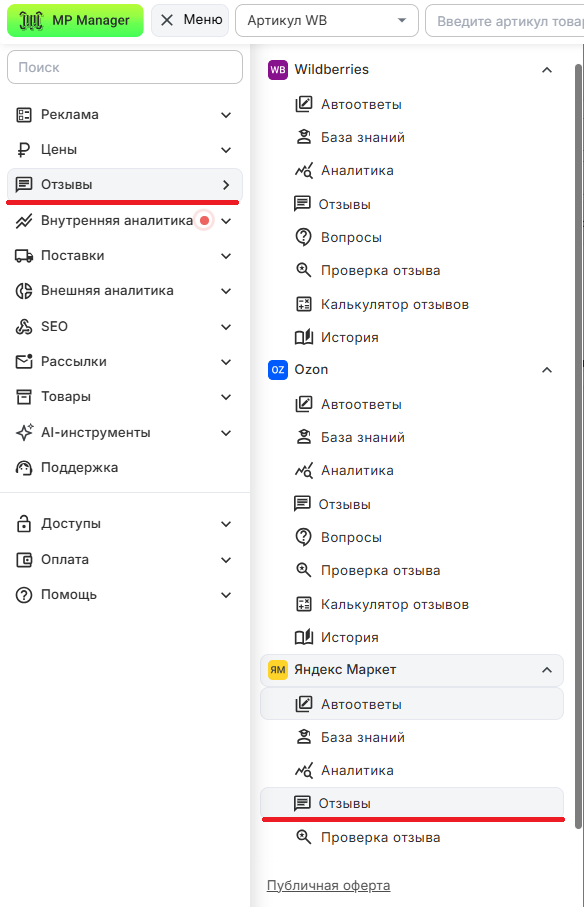
Откройте нужный отзыв и найдите Id отзыва.
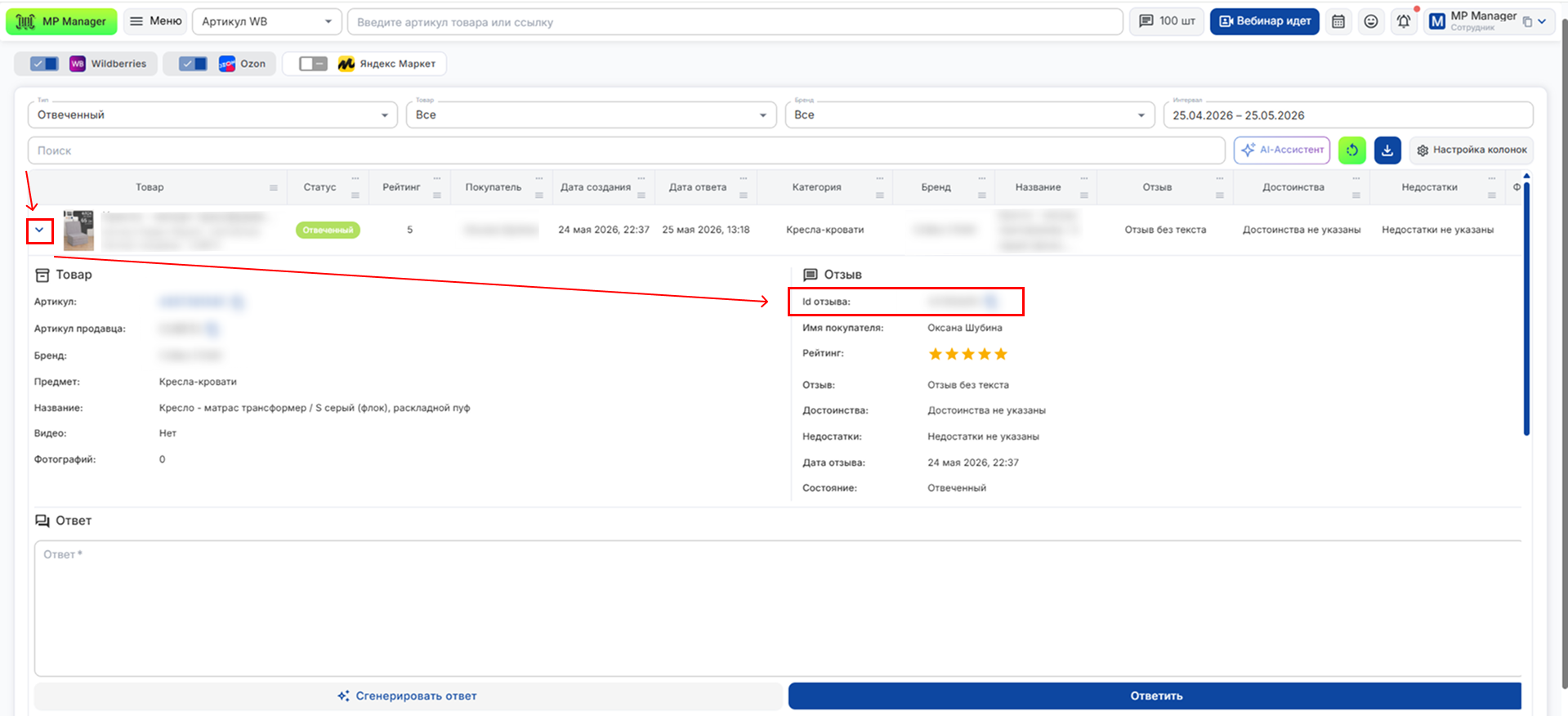
- Зайдите в раздел отзывов: авторизуйтесь в личном кабинете, перейдите в меню Товары -> Отзывы (или Отзывы на товары в зависимости от интерфейса)
- Найдите нужный отзыв: вкладка Все или Новые поможет отыскать нужного покупателя. Рядом с ним будут указаны оценка, текст и номер заказа
- Скопируйте ссылку на отзыв (Альтернативный способ для связи с поддержкой): чаще всего при обращении в поддержку службы заботы о партнерах достаточно просто прикрепить ссылку на этот отзыв. Для этого кликните на дату публикации отзыва или нажмите на три точки рядом с ним (если доступно) и выберите Скопировать ссылку
- Запросите Id через API: если вы технически интегрированы с площадкой и вам важен числовой feedbackId, воспользуйтесь методом API Яндекс Маркета, который возвращает массив отзывов, где каждому из них присвоен уникальный числовой идентификатор. Для этого направьте запрос
POST v2/businesses/{businessId}/goods-feedback
Скопируйте Id и вставьте его в соответствующее поле, затем нажмите Проверить.
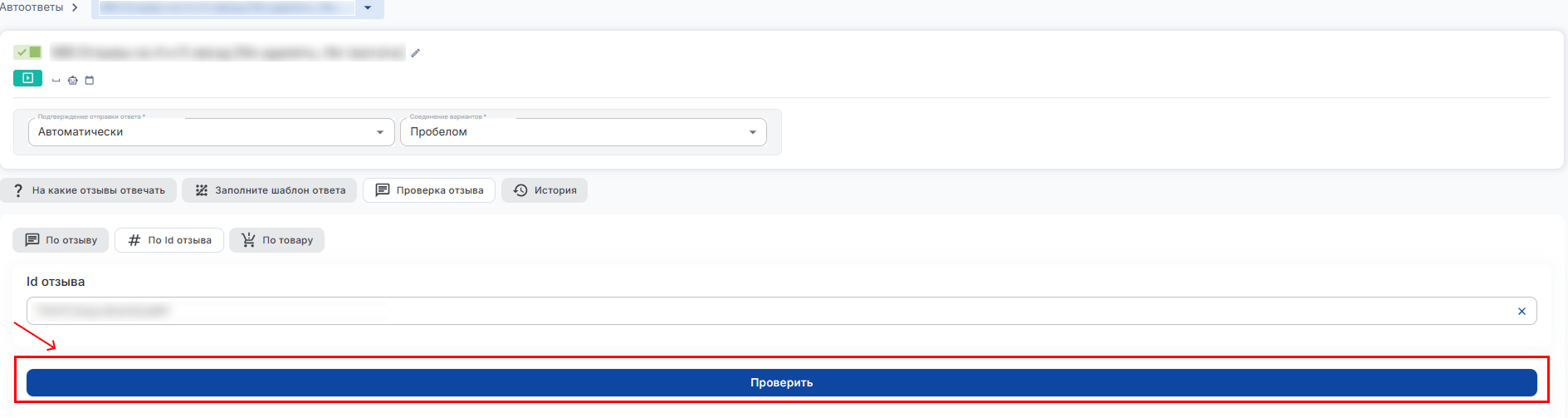
В нижней части экрана после проверки появится результат, который показывает, прошел ли отзыв условия автоответа или нет.
По товару
Выбирайте отзывы к конкретным товарам и проверяйте, подходят ли автоответы под выбранные отзывы. Это позволяет оценить, как настройки автоответов работают на уровне отдельных товарных карточек и реальных отзывов.
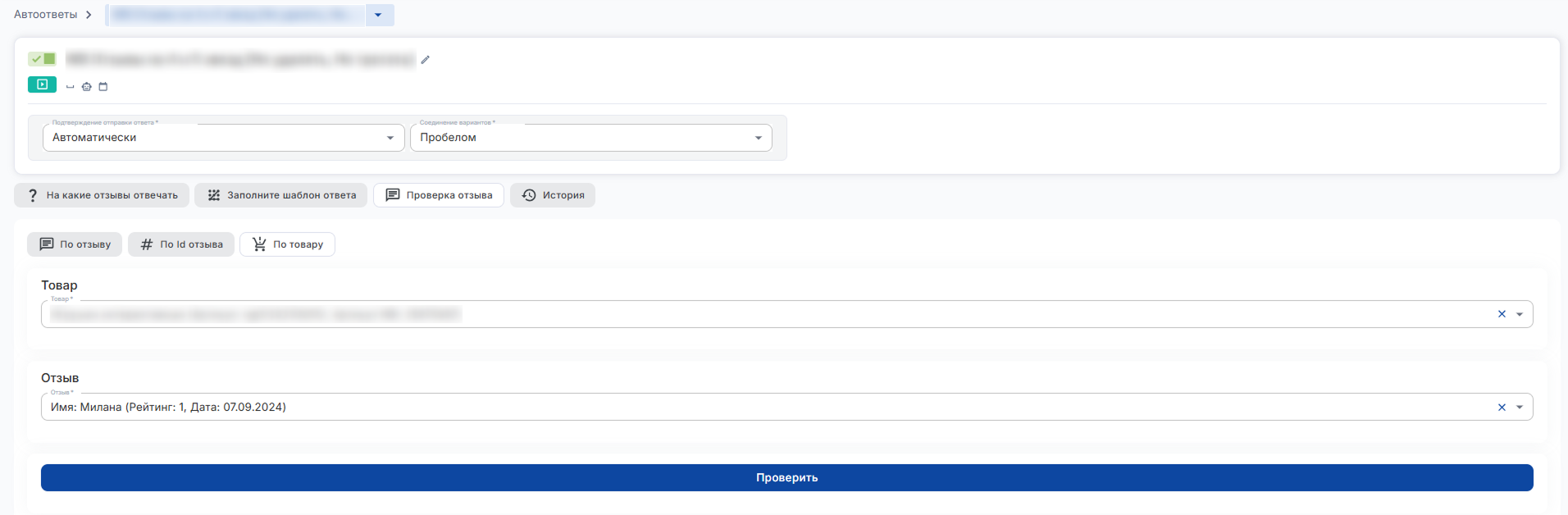
В нижней части экрана после проверки отображается результат, который показывает, прошел ли отзыв условия автоответа или нет.
История
Блок предоставляет полную информацию об изменениях автоответов, позволяя отслеживать, какие настройки были изменены, кем и в какой момент.
Стратегия
Отображает историю изменений автоответов, включая информацию о том, кто внес изменения и какие параметры были скорректированы.
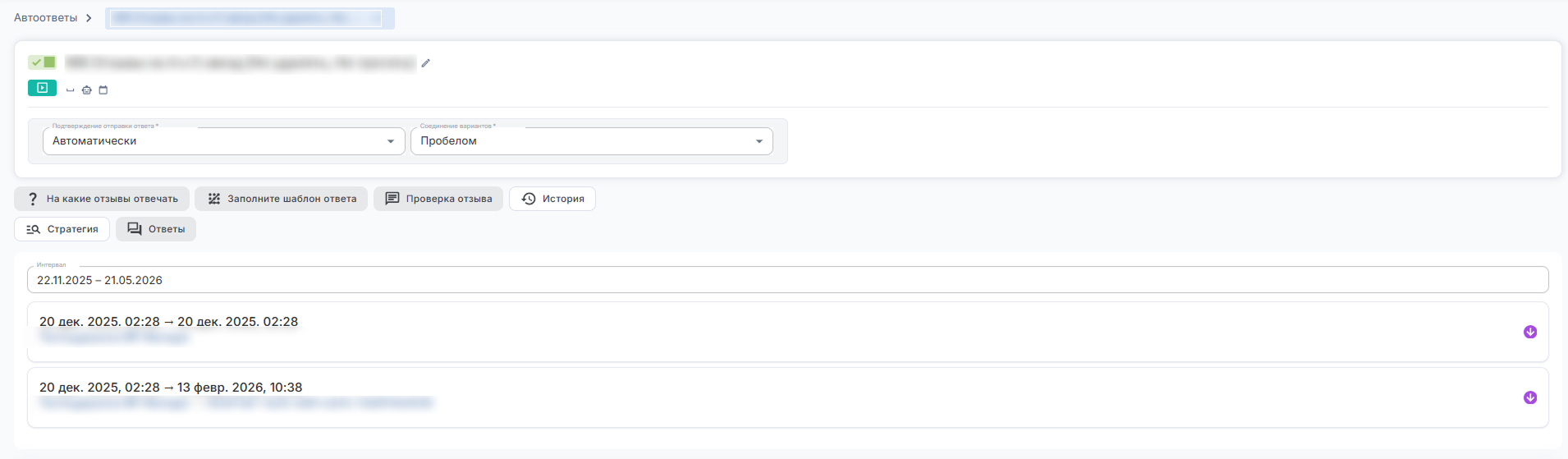
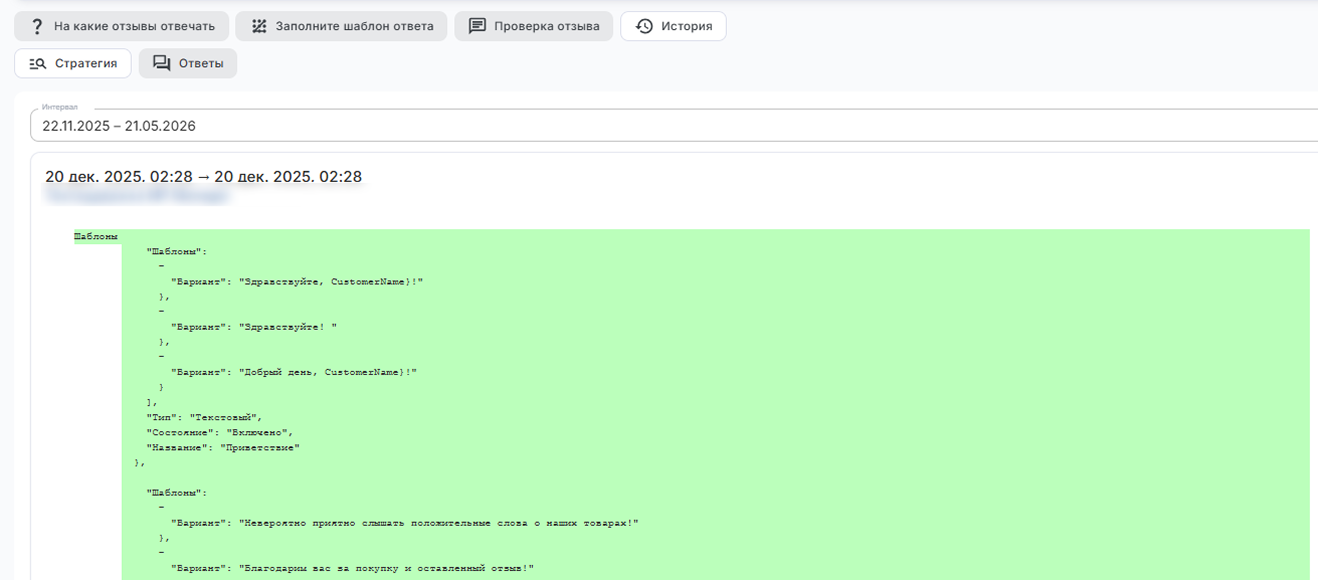
При раскрытии записи можно детально изучить внесенные изменения и дополнения, включая конкретные настройки и их значения.
Ответы
Изучайте таблицу с данными об отправленных автоответах. В этом разделе отображается история всех отправленных сообщений, что позволяет отслеживать работу автоответов.